
📍 Dónde está W-WhatsApp
Entre a su CRM. En el menú de la izquierda, abajo, pulse W-WhatsApp. Arriba verá 5 botones: WhatsApp · SMS · Llamadas · Ajustes · Ayuda.
✅ Antes de empezar
- Tenga a mano el teléfono con el WhatsApp que quiere conectar (sirve WhatsApp normal o WhatsApp Business).
- Si antes usaba otro sistema conectado a ese WhatsApp (por ejemplo GoGHL), quítelo primero: en WhatsApp → ⋮ Menú → Dispositivos vinculados, toque ese dispositivo y pulse Cerrar sesión. Si no lo quita, los mensajes podrían llegar repetidos.
1 Pulse «Conectar mi WhatsApp»
En el botón WhatsApp (el primero, verde) verá que todavía no hay ninguno conectado. Pulse «Conectar mi WhatsApp».
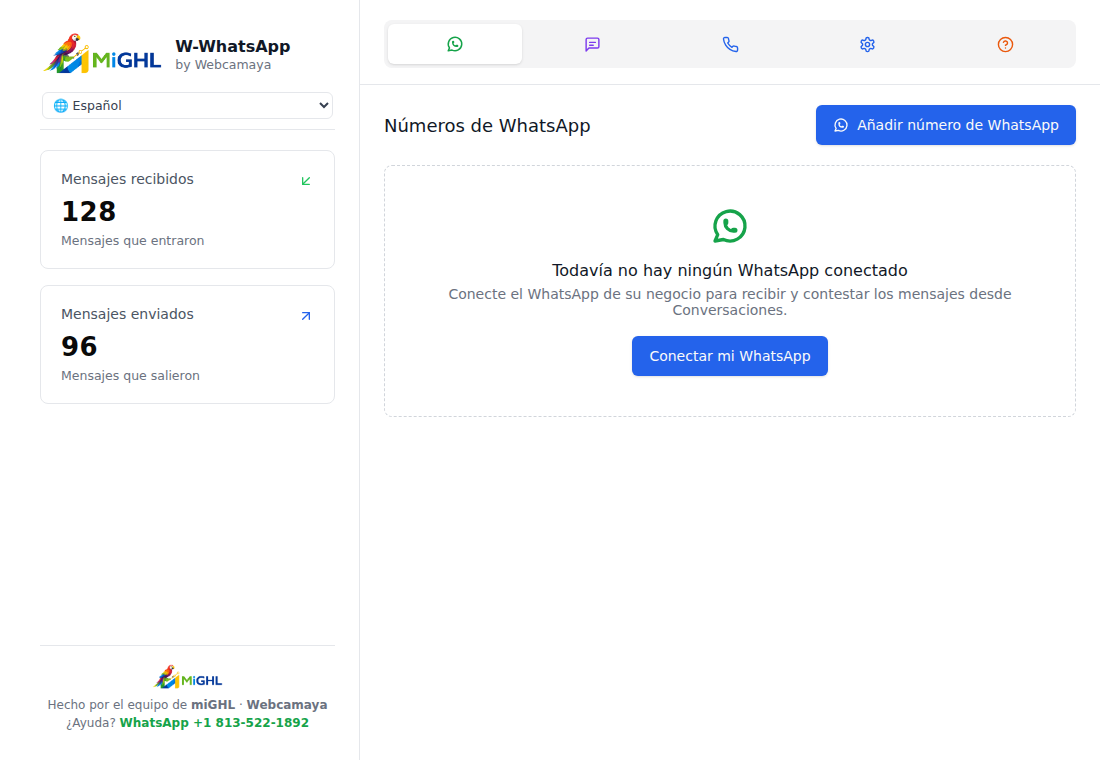
Hay dos formas de conectarlo. Las dos sirven igual:
2 Opción A · Con código QR
- Deje marcado «Escanear código QR» y pulse «Mostrar código QR». Sale el código con una cuenta atrás.
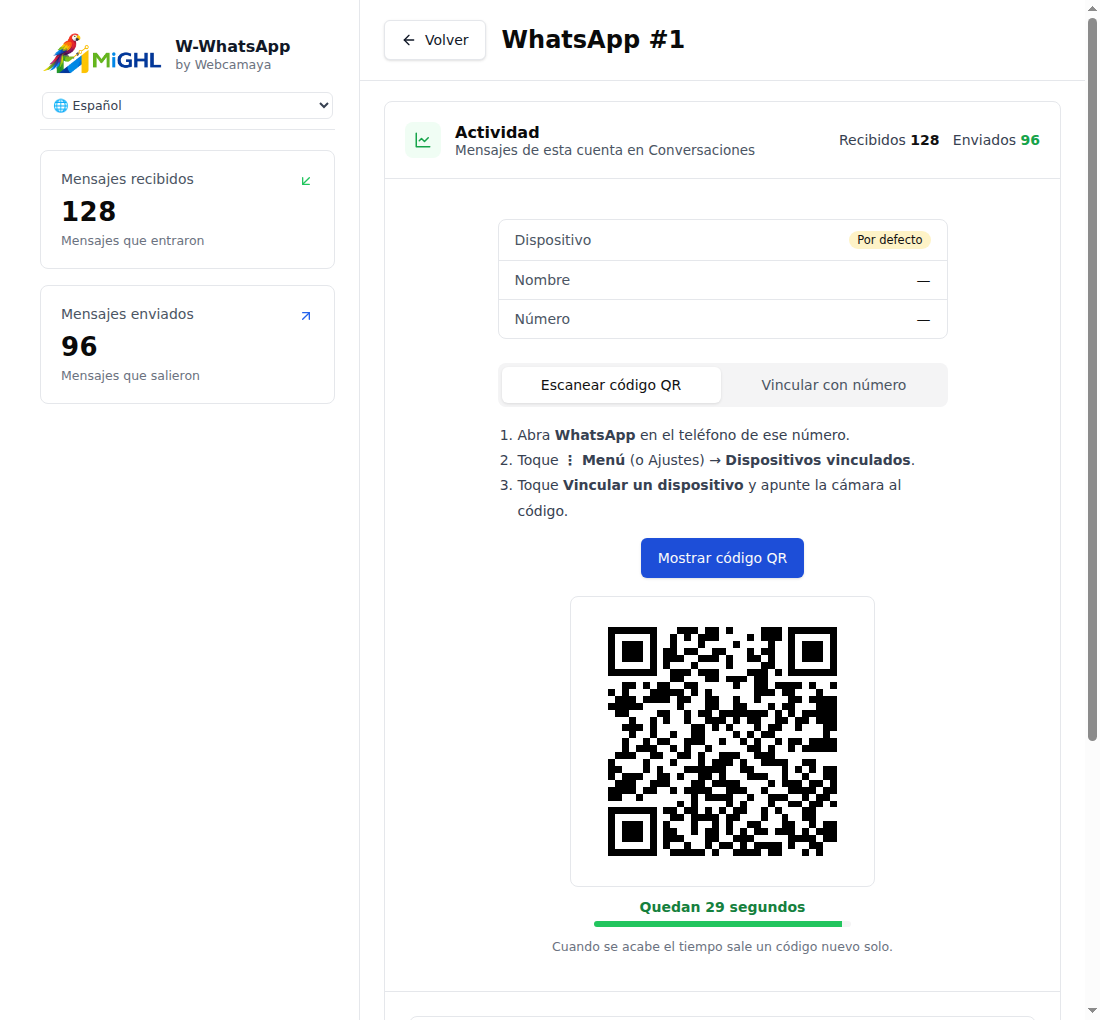
- En su teléfono abra WhatsApp.
• En Android: toque los 3 puntitos ⋮ arriba a la derecha.
• En iPhone: toque Configuración (la ruedita ⚙️ abajo). - Toque Dispositivos vinculados y luego Vincular un dispositivo.
- Se abre la cámara: apunte al código QR de la pantalla. Listo.
2 Opción B · Con un código de 8 letras
- Pulse «Vincular con número».
- Escriba su número de WhatsApp con el código de país (por ejemplo 1 813 555 0101 en EE. UU.) y pulse «Pedir código».
- Sale un código como ABCD-1234 con 60 segundos para usarlo.
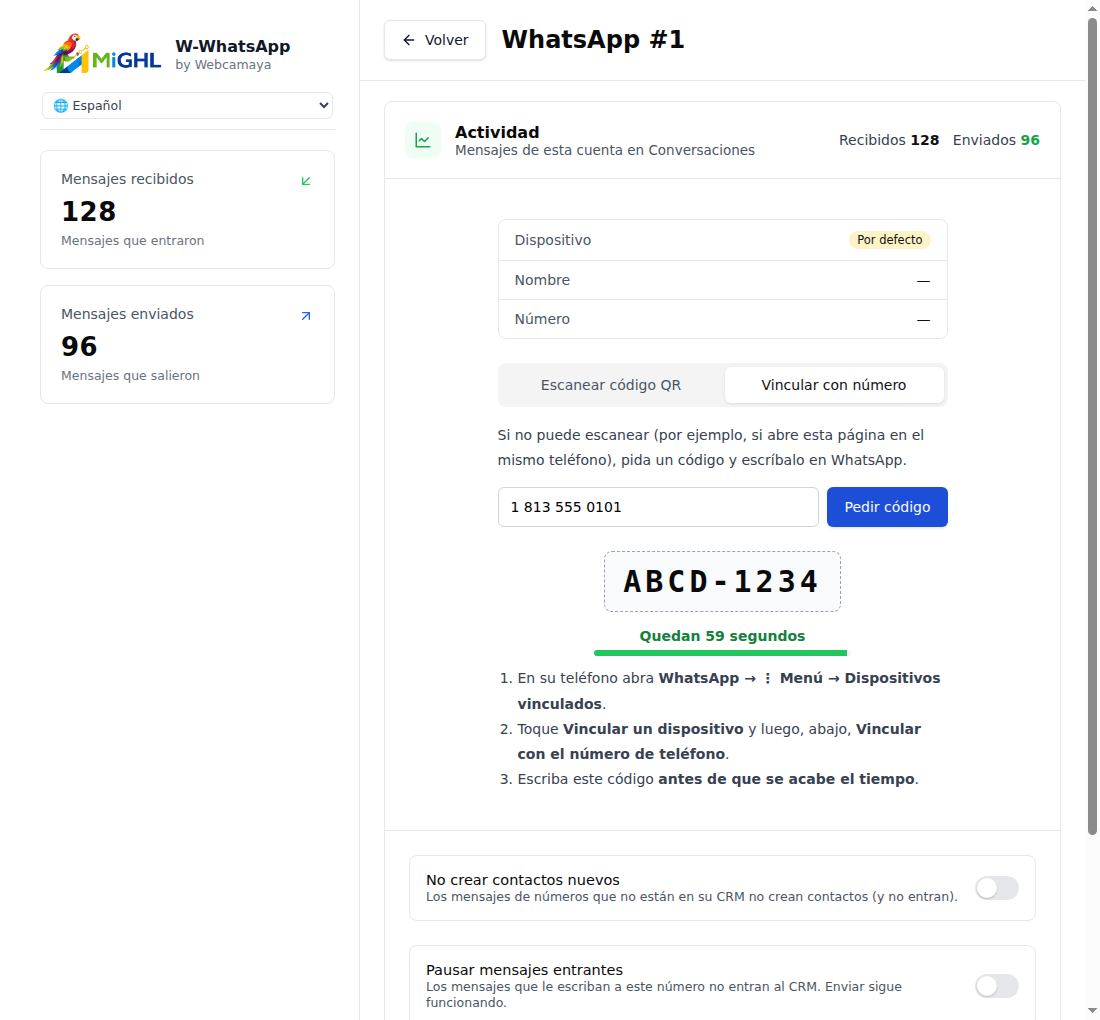
- En el teléfono: WhatsApp → ⋮ → Dispositivos vinculados → Vincular un dispositivo.
- Cuando se abra la cámara, no escanee nada: toque abajo «Vincular con el número de teléfono».
- Escriba el código antes de que se acabe el tiempo. Listo.
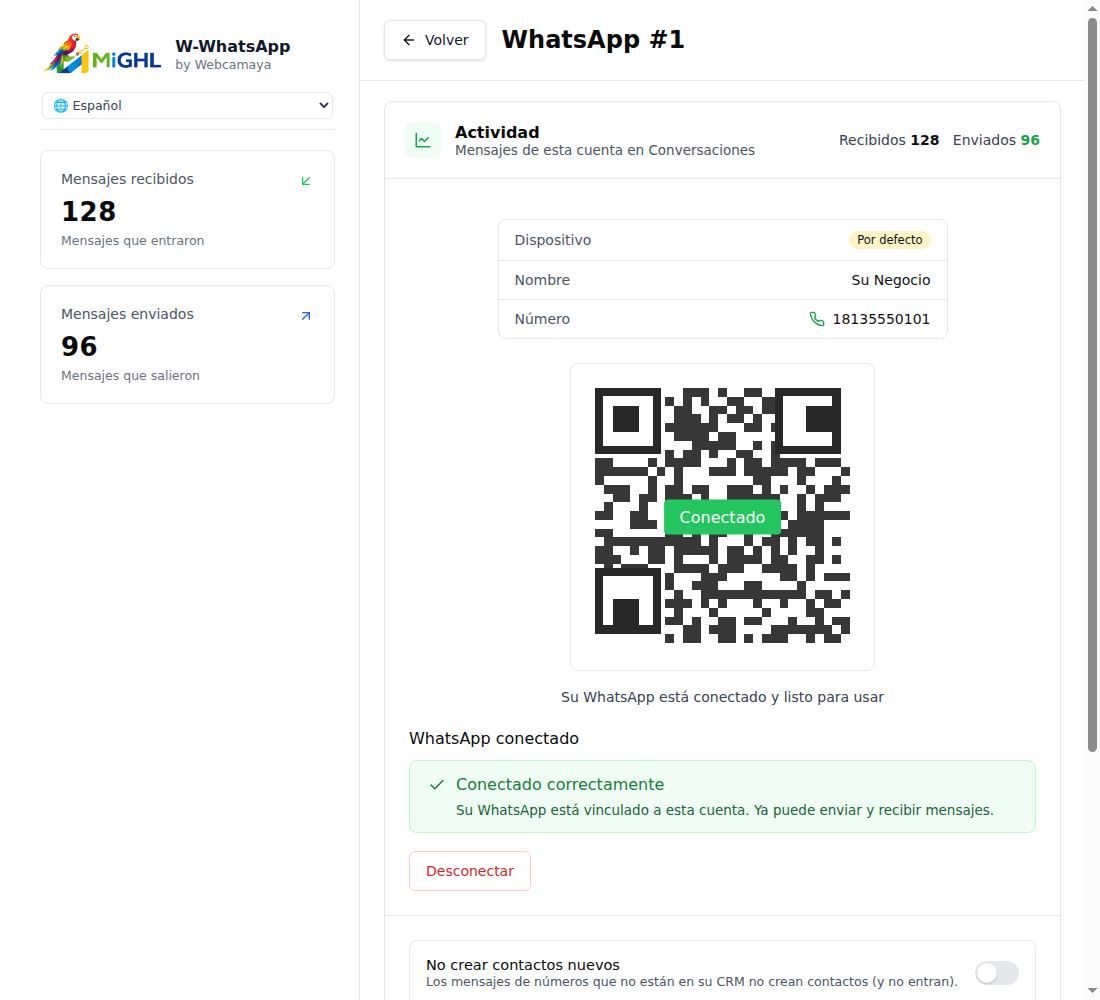
3 ¡Listo! Su número sale «Conectado»
La pantalla cambia sola. Verá la tarjeta WhatsApp #1 con ● Conectado, su nombre y su número. Arriba a la izquierda, cuántos mensajes han entrado y salido.
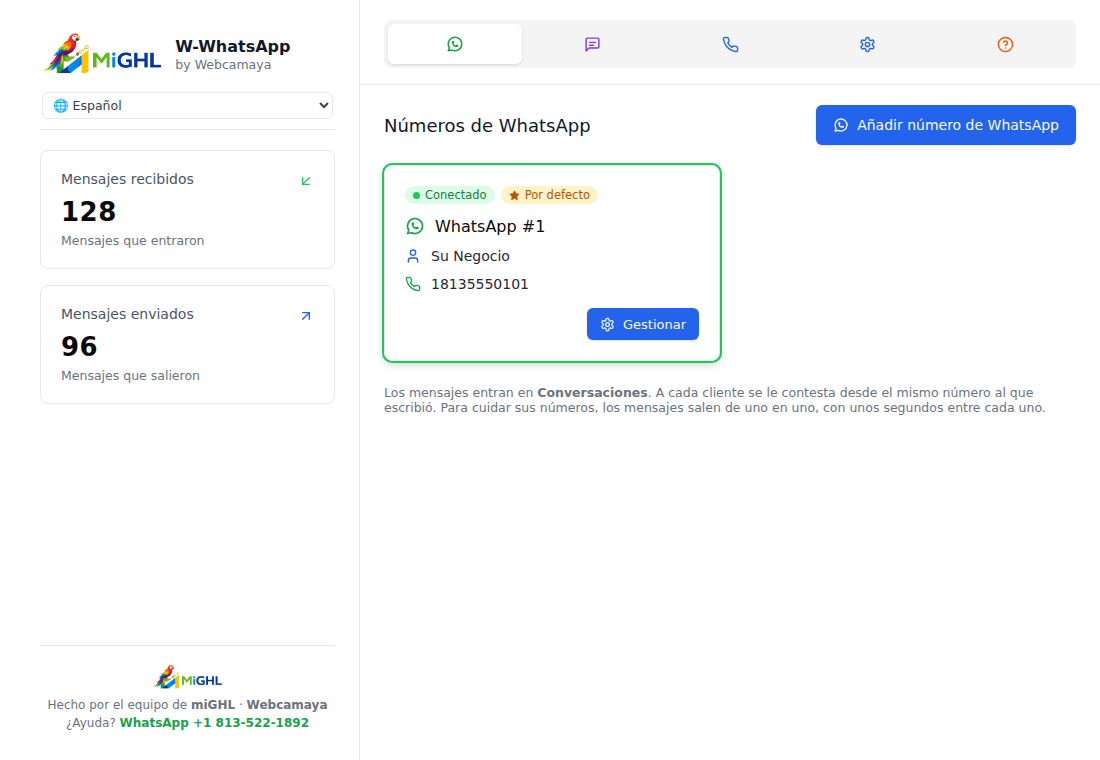
⚙️ El botón «Gestionar» de cada número
Ahí puede desconectarlo y elegir:
- No crear contactos nuevos: si le escribe alguien que no está en su CRM, no entra.
- Pausar mensajes entrantes: no entra nada al CRM, pero puede seguir enviando.
- Números bloqueados: los mensajes de esos números se descartan.
• Los WhatsApp entran en Conversaciones. Lo que conteste ahí sale por su WhatsApp, desde el mismo número al que le escribieron.
• Fotos, audios y documentos también llegan.
• Sus automatizaciones y recordatorios salen por WhatsApp.
• Puede seguir usando WhatsApp en su teléfono como siempre.
➕ ¿Tiene más de un número?
Puede conectar hasta 5 números sin costo extra: pulse «Añadir número de WhatsApp» y repita el paso 2 con el teléfono de ese número.
↑ Volver arriba4 ¿Su agencia de GoHighLevel es otra? Ponga W-WhatsApp «Por defecto»
En las cuentas de Webcamaya esto lo hacemos nosotros. Si W-WhatsApp está en su propia agencia, haga este paso una vez en cada subcuenta, justo después de vincular. Sin él, lo que escriba en el CRM y sus automatizaciones no salen por WhatsApp.
- En la subcuenta, abra Configuración → Sistema telefónico.
- Vaya a Configuraciones adicionales → Proveedor de telefonía.
- Elija W-WhatsApp (debajo dice «Custom Provider») para que quede Por defecto y pulse Guardar.
💬 SMS con su teléfono Android
Mande y reciba SMS desde el CRM con su número de siempre. Los SMS salen por su teléfono, así que no paga por mensaje: usa el plan de su teléfono.
Ese teléfono tiene que quedar encendido, con internet y con la app W-SMS abierta en segundo plano.
1 Descargue la app W-SMS en el Android
En el teléfono Android, abra el navegador (Chrome) y entre en esta dirección:

- Toque Descargar y, al terminar, Abrir.
- Si pregunta por «instalar apps de origen desconocido», toque Ajustes, encienda «Permitir de esta fuente» y vuelva atrás.
- Toque Instalar.
2 Dé los permisos de SMS
Al abrir W-SMS le pide permiso para SMS, teléfono y notificaciones. Toque Permitir en todos. Sin el permiso de SMS, la app no le deja seguir.
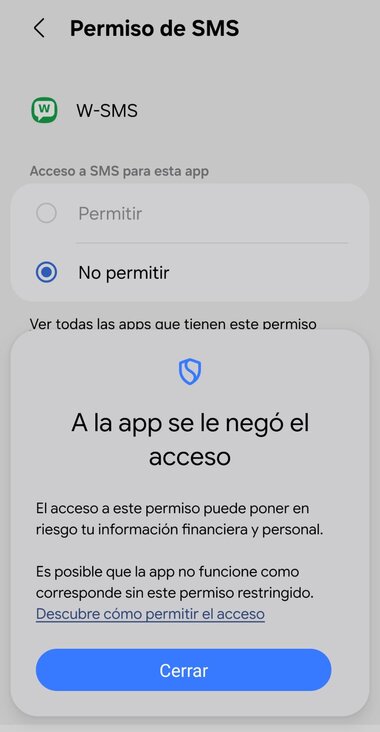
Si sale «A la app se le negó el acceso» o «Ajuste restringido» (pasa en Android 13 o más nuevo):
- Toque Cerrar y vaya a Ajustes → Aplicaciones → W-SMS.
- Arriba a la derecha toque ⋮ → «Permitir ajustes restringidos» y confirme con su huella o PIN.
- Entre en Permisos → SMS → Permitir (y también Teléfono y Notificaciones).
- En Batería, ponga «Sin restricciones», para que el teléfono no la duerma.
- Vuelva a abrir W-SMS.
3 Conéctela con el código del CRM
- En el CRM, abra W-WhatsApp y pulse el botón SMS (el segundo, morado).
- Pulse «Mostrar código». Sale un código de 6 letras con 1 minuto para usarlo.
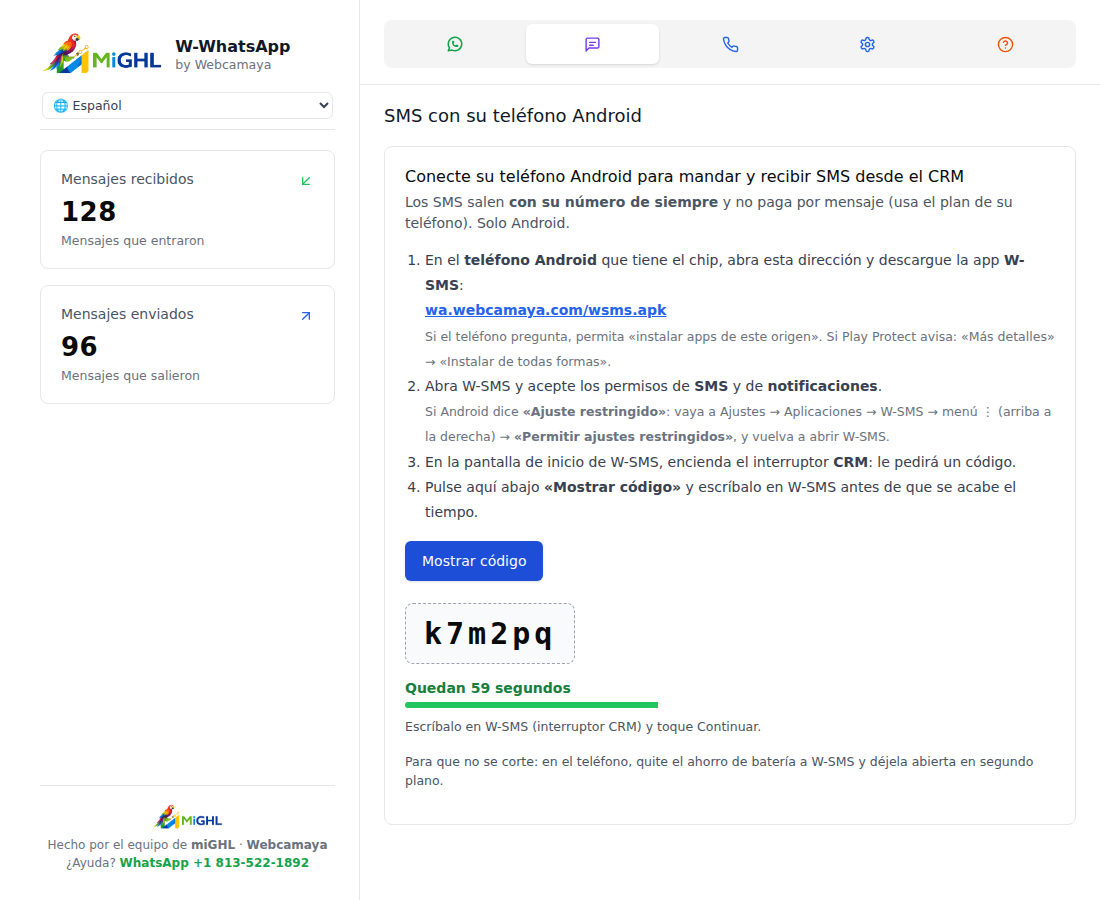
- En el teléfono, en W-SMS (pantalla Inicio), encienda el interruptor CRM.
- Escriba el código y toque Continuar.
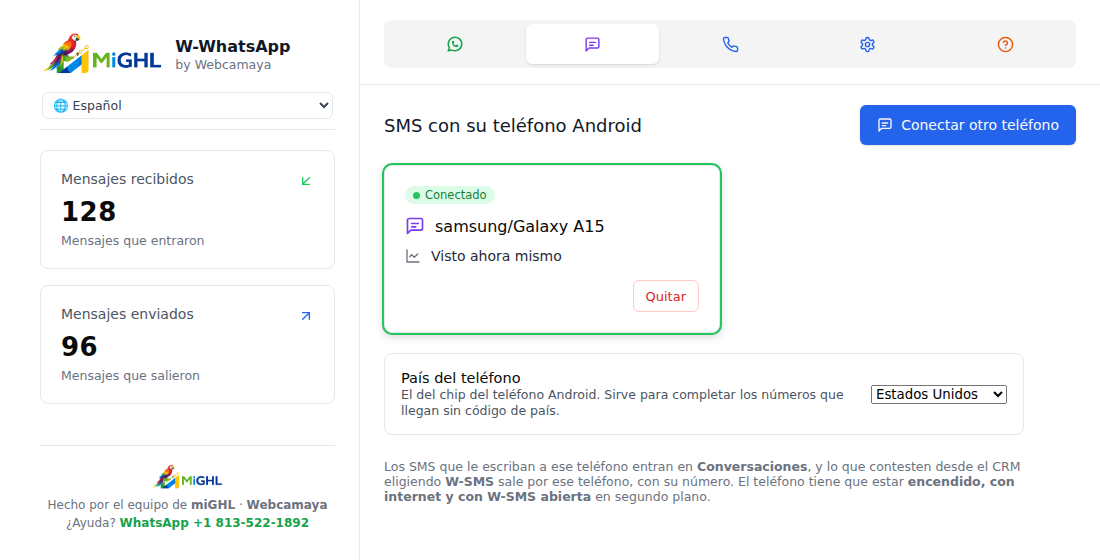
4 ¡Listo! Su teléfono sale «Conectado»
La pestaña SMS cambia sola y muestra su teléfono. Revise también «País del teléfono»: el país del chip, para que los números que lleguen sin código de país se guarden bien.
Cómo se usa en Conversaciones
Los SMS que le manden a ese teléfono entran solos en Conversaciones. Para contestar por SMS, en el cuadro de escribir elija el canal W-SMS:
El mensaje sale por su teléfono Android, con su número, y el CRM lo marca como entregado.
Me escribieron y no llegó al CRM
Mire en W-SMS → Mensajes → RECIBIDOS. Si ahí tampoco está, puede que no haya sido un SMS sino un chat RCS (los «mensajes de chat» de Android, por internet). Esos no son SMS y no pasan al CRM. Pida a la persona que lo mande como SMS.
No salen los SMS desde el CRM
Casi siempre es el permiso: revise el paso 2 (Permisos → SMS → Permitir). Y que el teléfono tenga internet y W-SMS no esté cerrada ni dormida por el ahorro de batería.
¿Cuánto me cuesta cada SMS?
Lo que le cobre su compañía de teléfono. Con un plan de SMS ilimitados, nada. Ojo: los SMS a otro país sí suelen cobrarse.
¿Puedo mandar SMS masivos?
Es para conversaciones, no para envíos masivos. Si manda cientos de SMS seguidos, su compañía puede bloquear el chip. Los SMS salen de uno en uno, con unos segundos entre cada uno.
📞 Llamadas por WhatsApp
Con W-Llamadas llama y contesta llamadas de WhatsApp desde la computadora, con el mismo número que ya conectó. Cada llamada queda apuntada en la conversación del contacto.
📖 Guía completa de W-Llamadas, con vídeo: llamar, contestar, grabación y problemas comunes.
1 Abra el teléfono
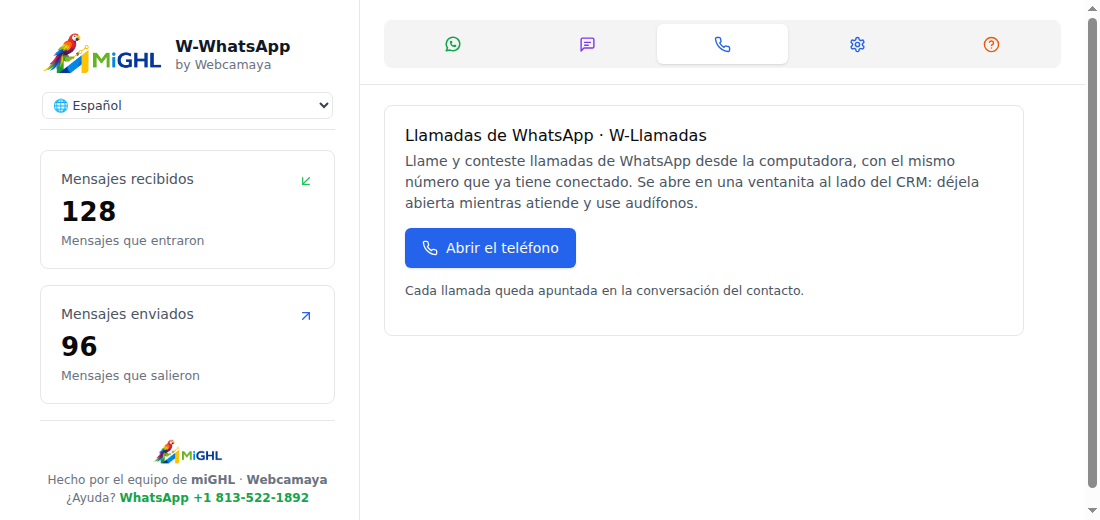
En W-WhatsApp pulse el botón Llamadas (el tercero, azul) y luego «Abrir el teléfono». Se abre una ventanita al lado del CRM: déjela abierta mientras atiende.
2 Llame o conteste
- La primera vez, el navegador le pide permiso para el micrófono: toque Permitir.
- Espere a que diga «Lista para llamar» (unos segundos).
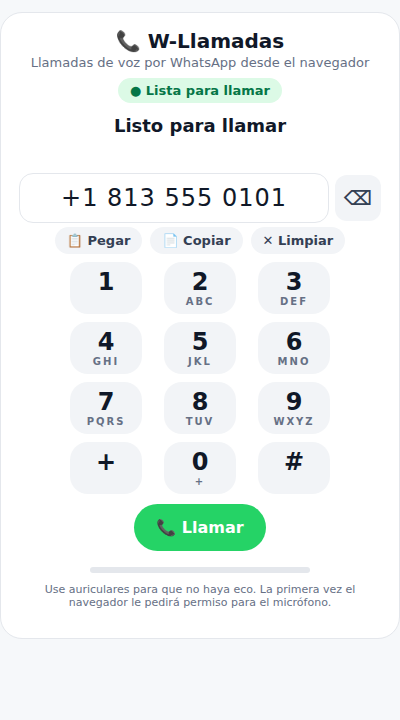
- Escriba el número con el teclado, o pulse Pegar si lo copió, y toque Llamar.
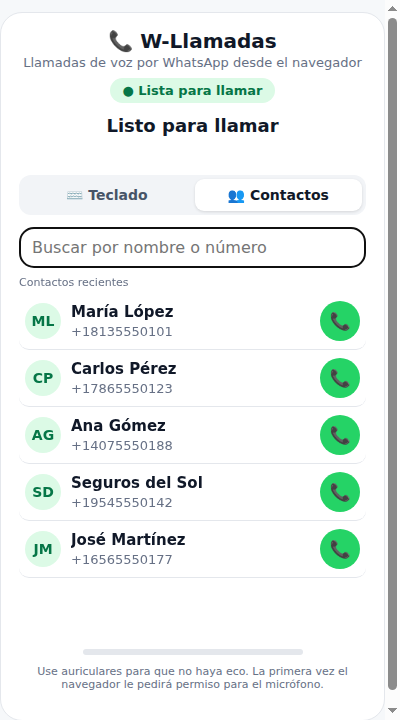
- O abra la pestaña 👥 Contactos: verá sus contactos recientes del CRM. Busque por nombre o número y toque 📞 para llamar.
- Si le llaman a su WhatsApp, la ventanita suena y puede contestar desde ahí.
Llamadas perdidas
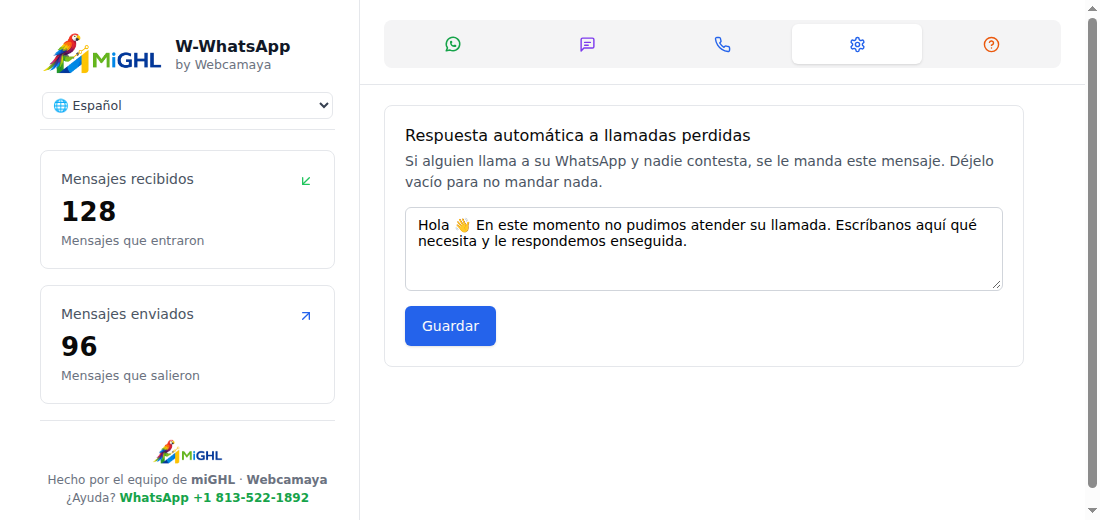
Si alguien le llama por WhatsApp y nadie contesta, queda apuntada en el CRM como llamada perdida y a la persona le llega un mensaje para que escriba. Ese mensaje lo puede cambiar en el botón Ajustes (la ruedita). Si lo deja vacío, no se manda nada.
 ↑ Volver arriba
🤖 Que su bot de IA conteste por WhatsApp
Si usa los Agentes de IA del CRM (Conversation AI), puede hacer que contesten solos los WhatsApp que le llegan.
- En el CRM vaya a Agentes de IA → Conversation AI y abra su agente.
- Arriba pulse Implementar.
- Pulse «Añada canales desde el mercado», elija W-WhatsApp y pulse Add channel. (Para SMS, elija W-SMS.)
- Pulse Guardar.
- Vuelva a Crear → sección Mode → elija Auto-Pilot y Guardar.
❓ Preguntas frecuentes de WhatsApp
No me aparece «Vincular con el número de teléfono»
Actualice WhatsApp desde la tienda de su teléfono. Si aun así no sale, use el código QR desde una computadora.
¿Tengo que dejar el teléfono encendido?
Para WhatsApp, no hace falta tenerlo siempre a mano, pero sí debe tener internet de vez en cuando: si pasa unos 14 días sin conectarse, WhatsApp cierra la sesión y hay que volver a vincular. (Para SMS sí debe estar siempre encendido.)
Dice «Desconectado» y antes funcionaba
Pulse Gestionar en ese número y vuelva a vincularlo. Pasa si alguien cerró la sesión desde el teléfono en «Dispositivos vinculados».
¿Por qué los mensajes salen con unos segundos entre uno y otro?
A propósito: WhatsApp bloquea los números que mandan muchos mensajes seguidos. Así cuidamos su número.
¿Cómo lo desconecto?
En la tarjeta del número pulse Gestionar → Desconectar (o Quitar en los números adicionales). En SMS, pulse Quitar en la tarjeta del teléfono.
¿Se quedó atascado? Escríbanos por WhatsApp al +1 813-522-1892 y le ayudamos.