
🎬 Véalo en 2 minutos
❔ ¿Qué es W-Llamadas?
Es como tener el teléfono de su negocio dentro de la computadora. Usted habla por el micrófono y escucha por los audífonos; al cliente le llega una llamada de WhatsApp normal, desde el mismo número con el que ya le escribe.
- No paga por minuto: la llamada va por internet, como cualquier llamada de WhatsApp.
- La persona a la que llama tiene que tener WhatsApp en ese número.
- Cada llamada (hecha, contestada o perdida) queda apuntada en Conversaciones.
✅ Antes de empezar
Y buen internet: si se ven bien los vídeos de YouTube, alcanza.
1 Abra el teléfono
- Entre a su CRM y, en el menú de la izquierda, pulse W-WhatsApp.
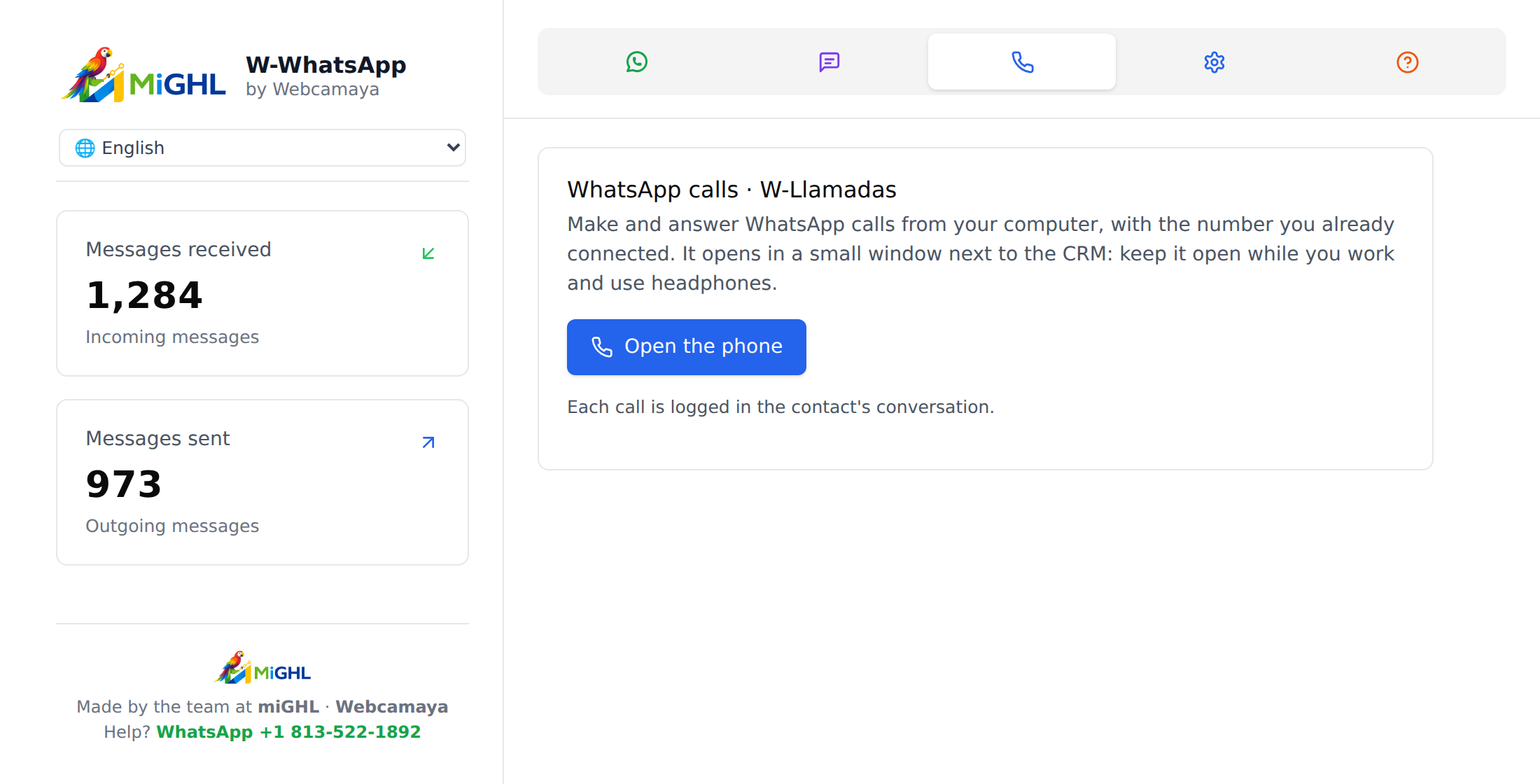
- Arriba, pulse el tercer botón, el del teléfono 📞 (Llamadas).
- Pulse el botón azul «Abrir el teléfono».
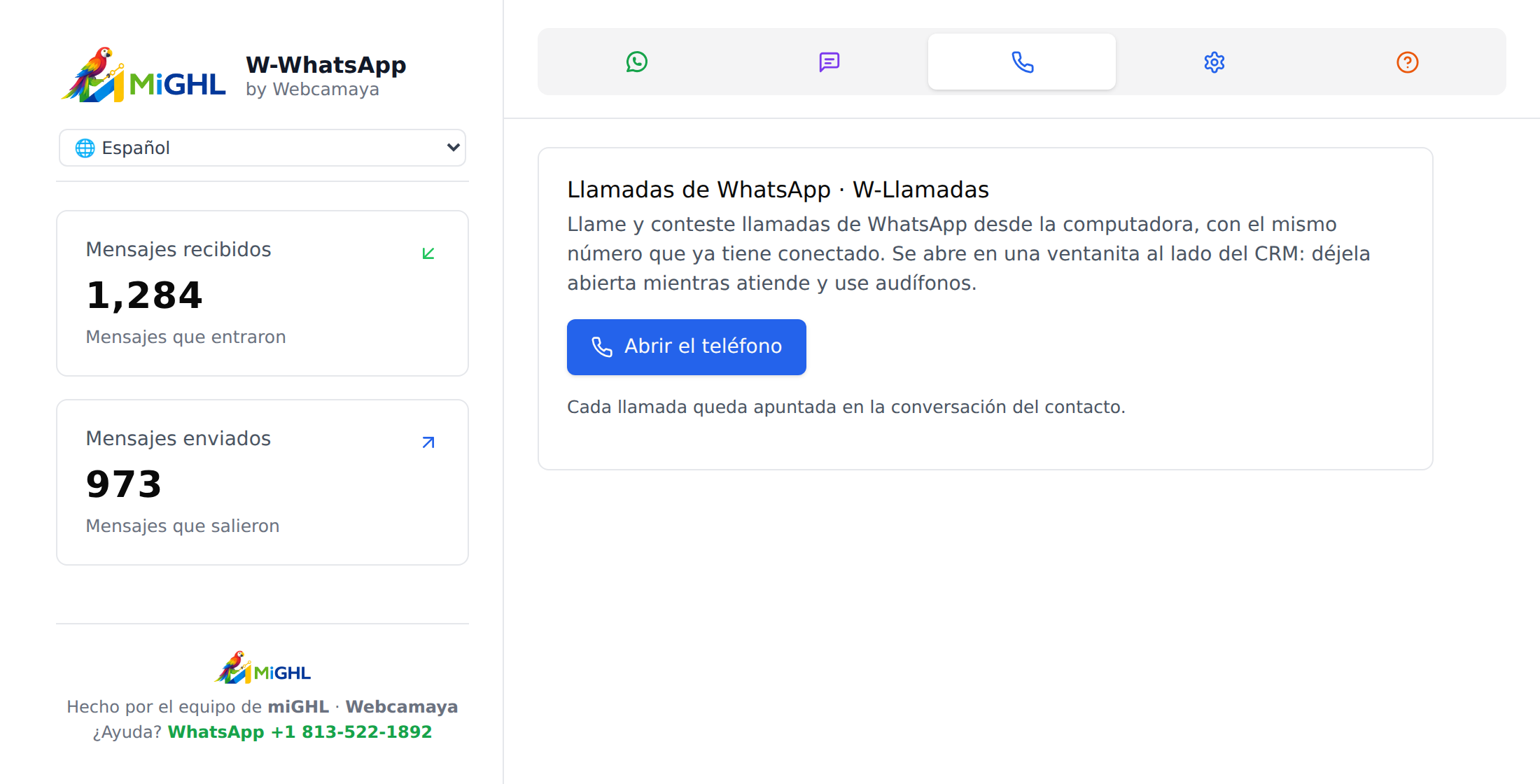
Se abre una ventanita aparte, del tamaño de un teléfono, a la derecha de la pantalla. Déjela abierta mientras trabaja: puede seguir usando el CRM al lado.
⏳ La primera vez, espere unos 20 segundos
Arriba verá «Encendiendo la línea… (unos segundos)». Cuando cambie a «● Lista para llamar» en verde, ya puede llamar.
2 Permita el micrófono
La primera vez que llame o conteste, el navegador pregunta si wa.webcamaya.com puede usar el micrófono. Pulse Permitir (si le da a elegir, «Permitir al visitar el sitio», para que no vuelva a preguntar).
Así se ve en Chrome (puede cambiar un poco según el navegador)
↑ Volver arriba3 Haga una llamada
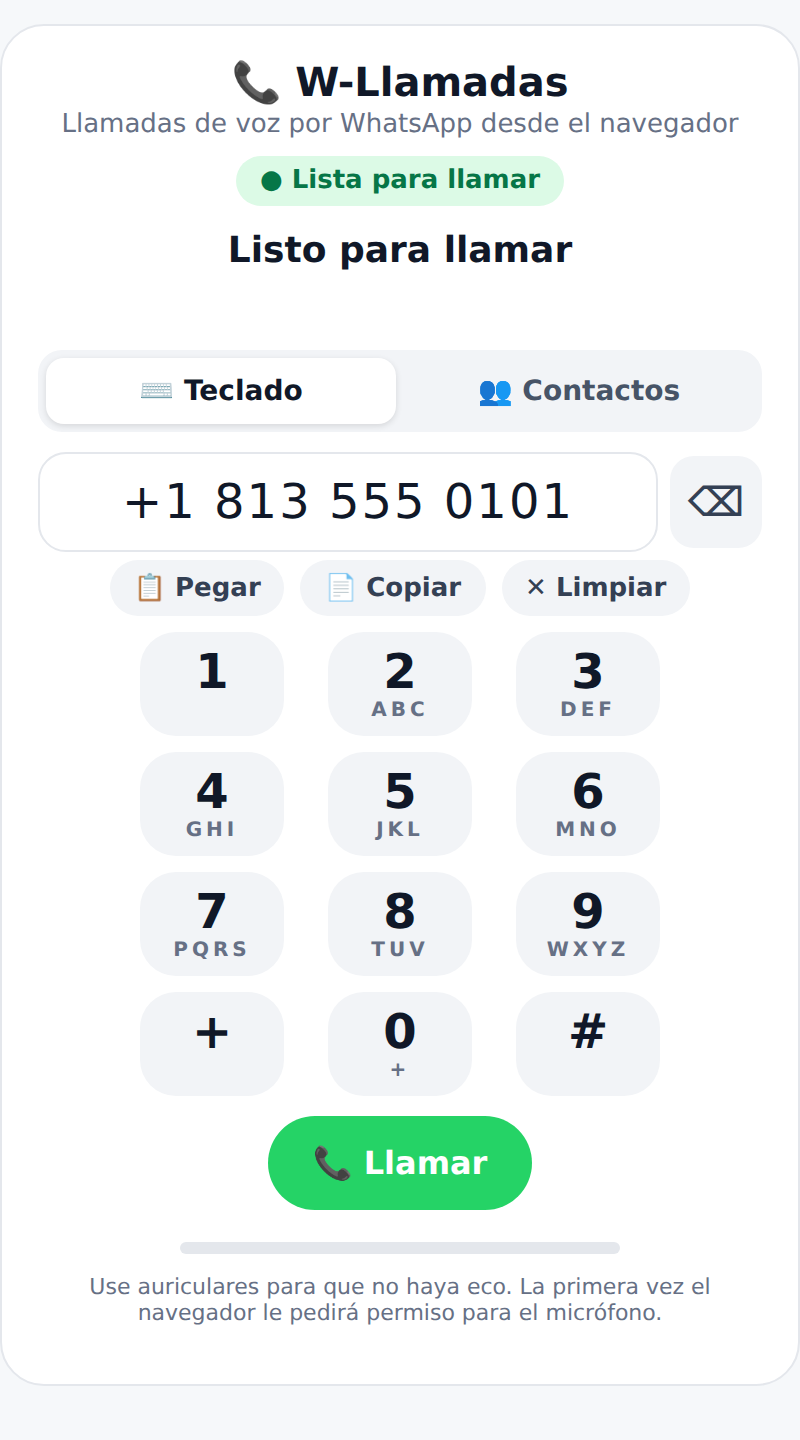
⌨️ Con el teclado
- Escriba el número con el código de país: +1 para EE. UU., +593 Ecuador, +52 México… Si escribe 10 cifras sin código, se entiende que es de EE. UU. (+1).
- Puede pulsar las teclas de la pantalla o escribir con el teclado de la computadora. Para el +, mantenga pulsado el 0.
- Pulse 📞 Llamar (o la tecla Enter).
📋 Si copió el número de otro sitio
Pulse «📋 Pegar» (o Ctrl+V). Se limpia solo: quita espacios, guiones y paréntesis. «📄 Copiar» copia el número de la pantalla y «✕ Limpiar» lo borra; ⌫ borra la última cifra.
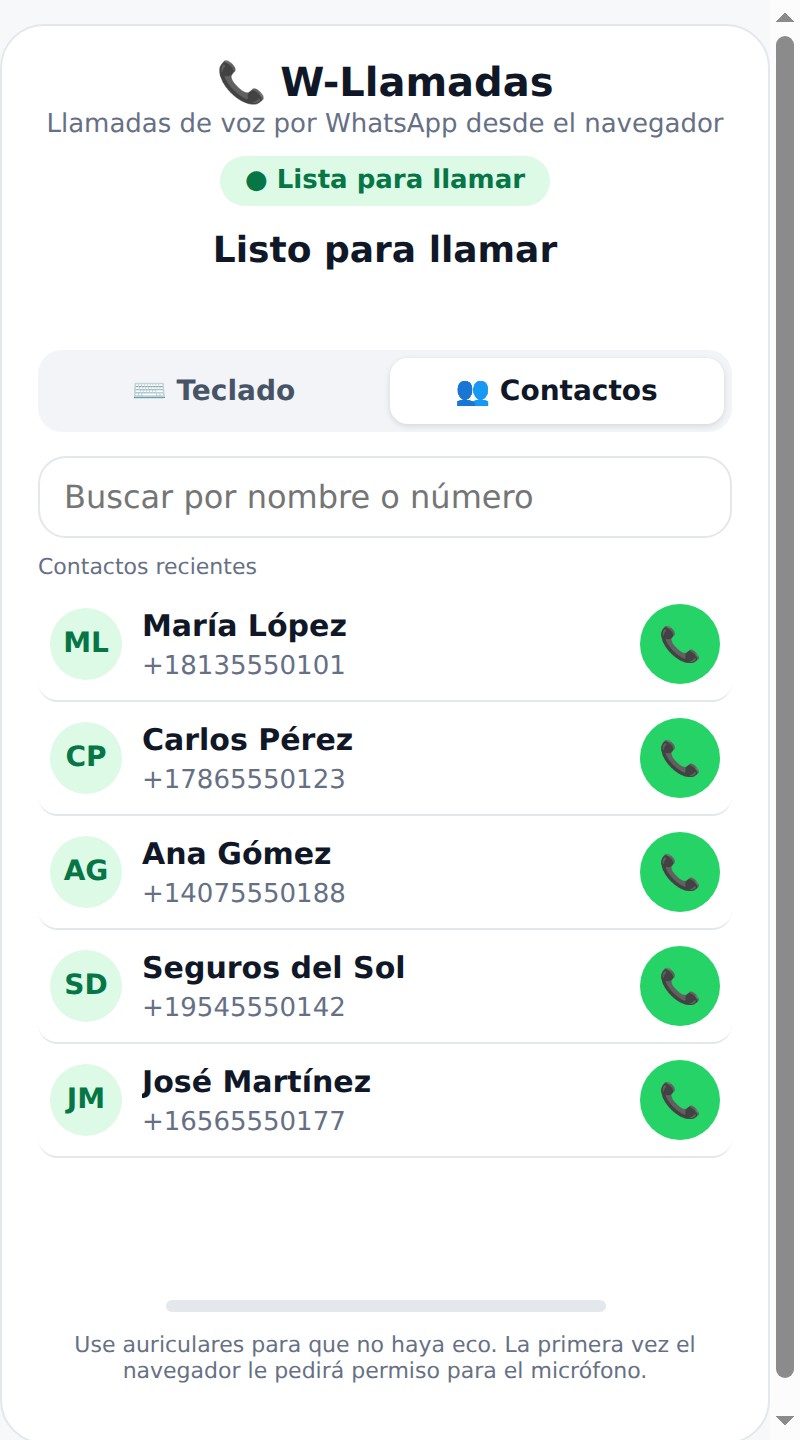
👥 Desde sus contactos del CRM
- Arriba, toque la pestaña 👥 Contactos. Salen sus contactos recientes que tienen teléfono.
- Escriba en «Buscar por nombre o número» un trozo del nombre o del número.
- Toque el botón verde 📞 de la persona y la llamada sale.
📶 Lo que verá durante la llamada
- 🔇 Silenciar: el cliente deja de oírle. El botón cambia a «🎙️ Activar micrófono»: púlselo para volver a hablar.
- Colgar (rojo): termina la llamada.
- La rayita verde bajo los botones se mueve cuando usted habla: así sabe que el micrófono funciona.
- Una llamada a la vez. Si ya hay una en curso, verá «Ya hay una llamada en curso».
4 Conteste una llamada
Si alguien llama a su WhatsApp mientras la ventanita está abierta, la ventanita suena y muestra «📲 Llamada de +…».
- Pulse ✅ Contestar para hablar desde la computadora.
- O pulse Colgar para no contestarla.
Con la ventanita cerrada (más de 10 minutos), las llamadas solo suenan en su teléfono.
🗂️ Dónde queda apuntada la llamada
No tiene que anotar nada. En el CRM, abra Conversaciones y entre en la conversación de esa persona: verá la llamada, si fue hecha o recibida, si la contestaron y cuánto duró.
Dibujo de ejemplo: en su CRM se ve con el diseño de Conversaciones
📵 Llamadas perdidas y el mensaje automático
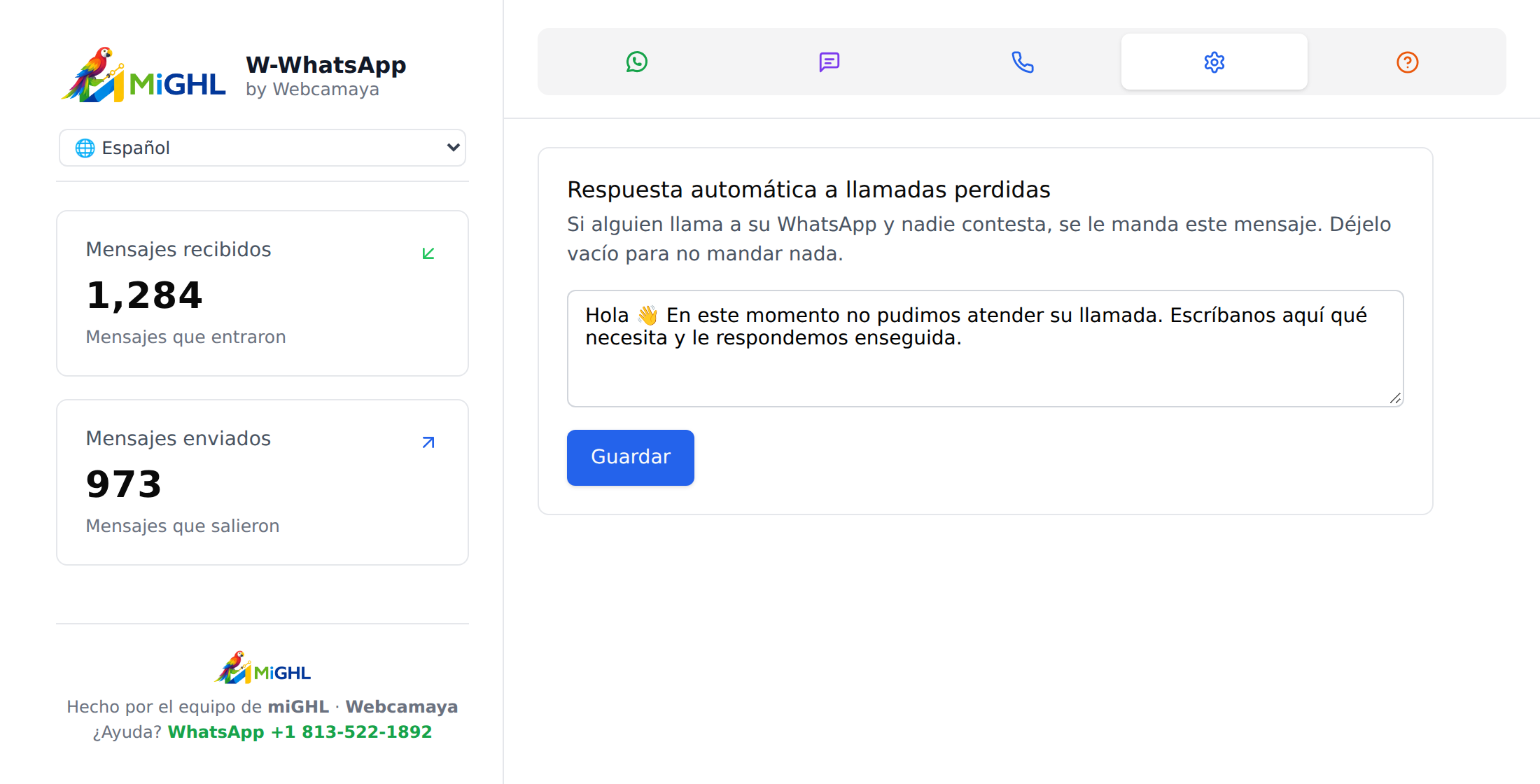
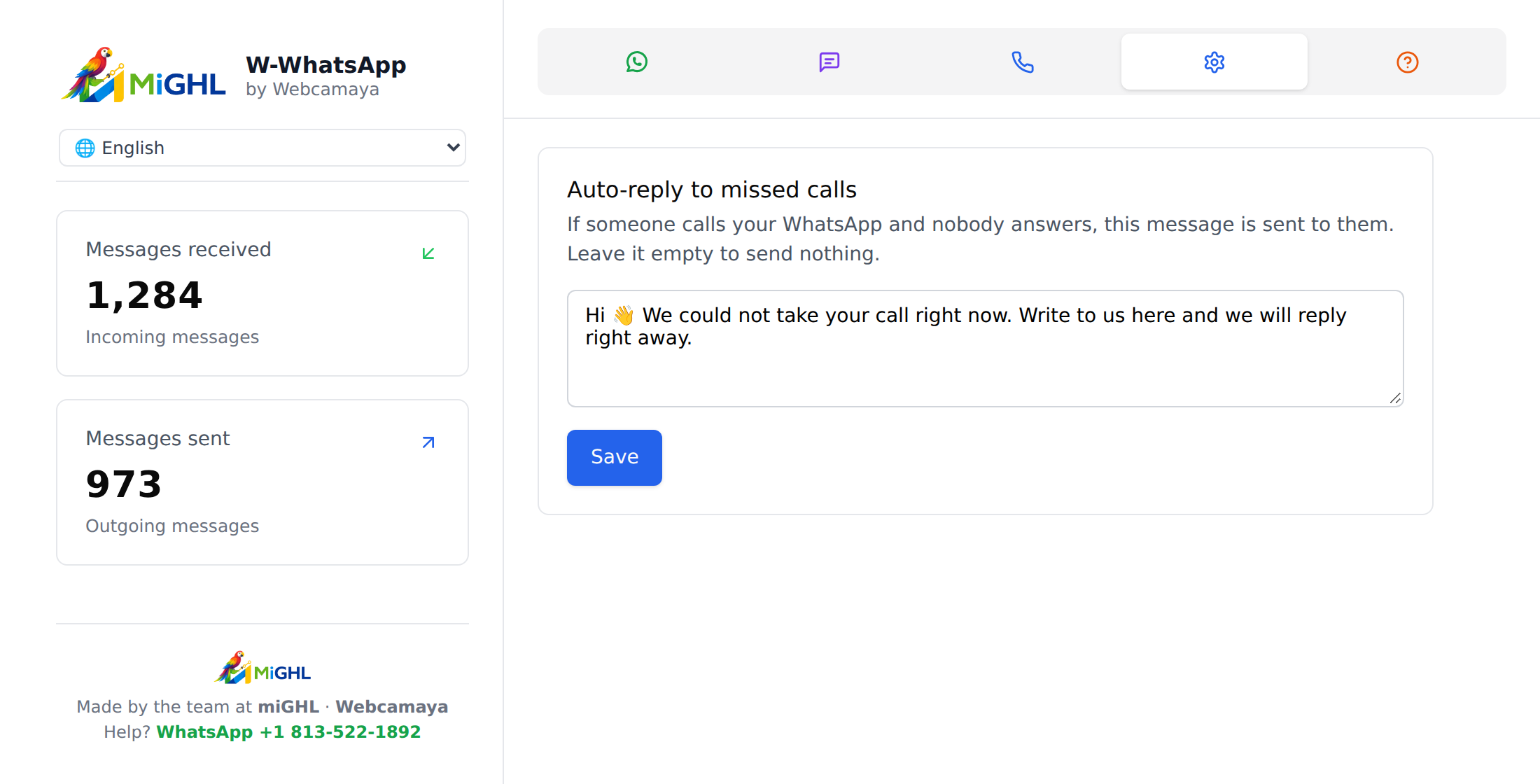
Si le llaman por WhatsApp y nadie contesta (ni en el teléfono ni en la ventanita), queda apuntada como llamada perdida y a la persona le llega un mensaje automático por WhatsApp para que le escriba.
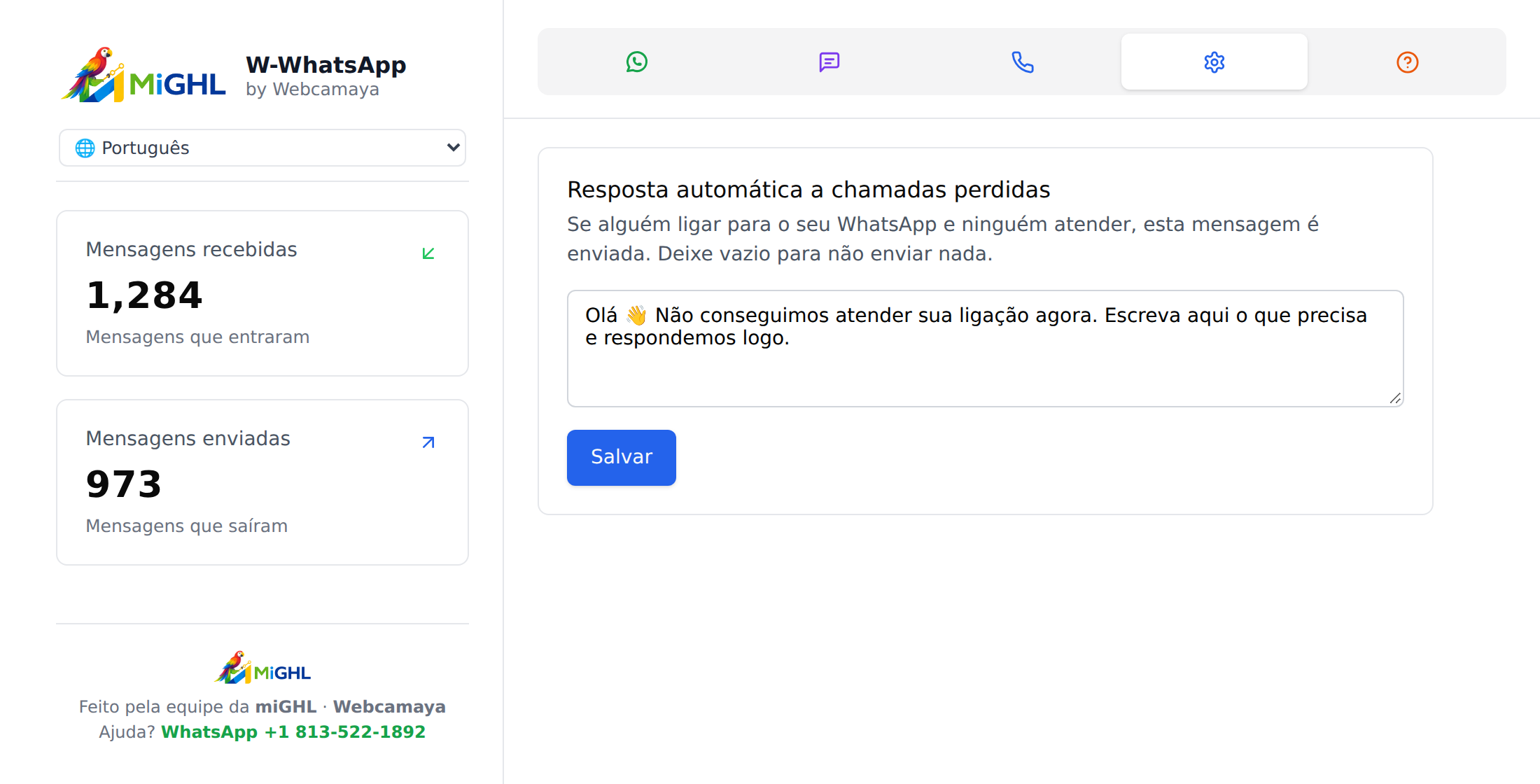
Para cambiar ese mensaje: en W-WhatsApp pulse el cuarto botón, el de la ruedita ⚙️ (Ajustes), escriba su texto y pulse Guardar. Si lo deja vacío, no se manda nada.
 ↑ Volver arriba
🎙️ Grabación de llamadas
Solo en las cuentas que la tienen activada. Si su cuenta graba, al empezar cada llamada verá en la ventanita «● Esta llamada se está grabando» (solo lo ve usted, el cliente no). Al terminar, en la ficha del contacto aparece una nota 🎙️ con un enlace para escucharla. Las grabaciones se borran solas a los 90 días.
Avise siempre al cliente al empezar, por ejemplo: «Le informo que esta llamada se graba para darle un mejor servicio. ¿Le parece bien?» Si dice que no, no siga la llamada grabada: escríbanos para desactivar la grabación.
Usted es responsable de cumplir la ley de su estado y la del estado del cliente. Esto no es asesoría legal; si tiene dudas, consulte a un abogado.
👍 Buenas prácticas (cuide su número)
- No llame en frío ni en masa. Llamar seguido a gente que no le conoce o que no le ha escrito hace que la reporten, y WhatsApp puede bloquear su número. Esto no es una herramienta oficial de WhatsApp.
- Llame a quien ya habló con usted: clientes, o personas que le escribieron. Si no está seguro, escriba primero: «¿Le puedo llamar ahora?»
- Horario razonable: de 9 de la mañana a 8 de la noche, hora del cliente (ojo con los husos horarios). A negocios de oficio, mejor temprano, antes de que salgan a trabajar.
- Audífonos y un sitio tranquilo. Se oye mucho mejor y no hay eco.
- Si no contestan, no insista con muchas llamadas seguidas: mejor un mensaje.
🛠️ Problemas comunes
🔇 El cliente no me oye (o yo no le oigo)
- Permiso del micrófono: pulse el candado 🔒 a la izquierda de la dirección de la ventanita → Micrófono → Permitir, y recargue (tecla F5).
- Mire si dejó puesto 🔇 Silenciar: si el botón dice «🎙️ Activar micrófono», púlselo.
- Hable y mire la rayita verde: si no se mueve, la computadora no está usando su micrófono. Revise que los audífonos estén conectados y elegidos en la configuración de sonido.
- Suba el volumen de la computadora.
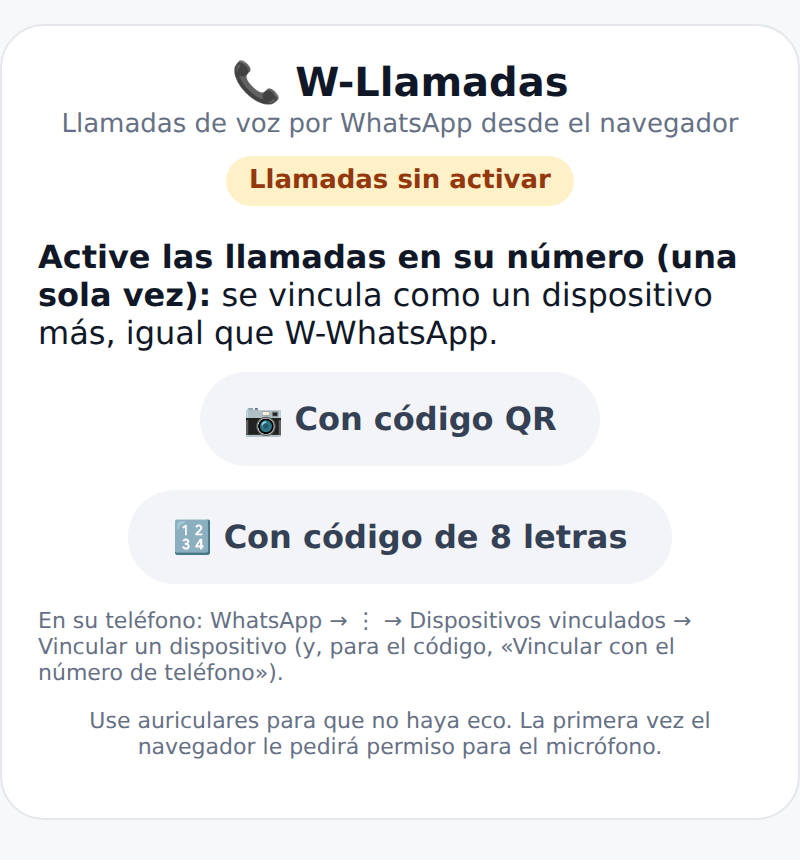
🔗 Dice «Llamadas sin activar» y pide vincular con QR o código
Quiere decir que su WhatsApp se desconectó de W-WhatsApp. No use esos botones de la ventanita: cierre la ventanita, vaya al primer botón de W-WhatsApp (el verde) y vuelva a conectar su WhatsApp como en el tutorial de W-WhatsApp. Después abra otra vez el teléfono. Si sigue igual, escríbanos.
📶 La llamada se corta, se oye entrecortada o con retraso
Casi siempre es el internet. Acérquese al router o use cable, y cierre vídeos o descargas mientras habla. Un pequeño retraso es normal: la voz viaja por internet. Si la ventanita dice «Reconectando…», perdió la conexión un momento: espere, vuelve sola.
⏳ «La línea todavía se está encendiendo, espere unos segundos»
Acaba de abrir la ventanita. Espere a ver «● Lista para llamar» (unos 20 segundos) y llame otra vez.
🔢 «Número incompleto: ponga el código de país»
Falta el código de país delante: +1 EE. UU., +593 Ecuador, +52 México, +57 Colombia…
🚦 «Todas las líneas de llamada están ocupadas ahora mismo»
Es BETA y hay un límite de llamadas a la vez en todo el sistema. Pruebe en unos minutos.
⚠️ «La línea dio un error: recargue»
Recargue la ventanita (tecla F5). Si se repite, escríbanos.
🪟 Pulso «Abrir el teléfono» y no pasa nada
El navegador bloqueó la ventana emergente. Busque a la derecha de la dirección el icono de ventana bloqueada y elija permitir siempre las ventanas de wa.webcamaya.com. Si no, se abrirá en una pestaña nueva: también funciona.
🚫 «Las llamadas no están activadas en esta cuenta»
W-Llamadas va aparte según su plan. Escríbanos y se lo activamos.
¿Se quedó atascado? Escríbanos por WhatsApp al +1 813-522-1892 y le ayudamos.
📖 Ver también el tutorial de W-WhatsApp
 ↑ Back to top
 ↑ Voltar ao topo